Que peut-on faire dans le navigateur ?
Créer l’espace, déplacer le mobilier, comparer des matières, organiser les fonctions et contrôler plusieurs vues.
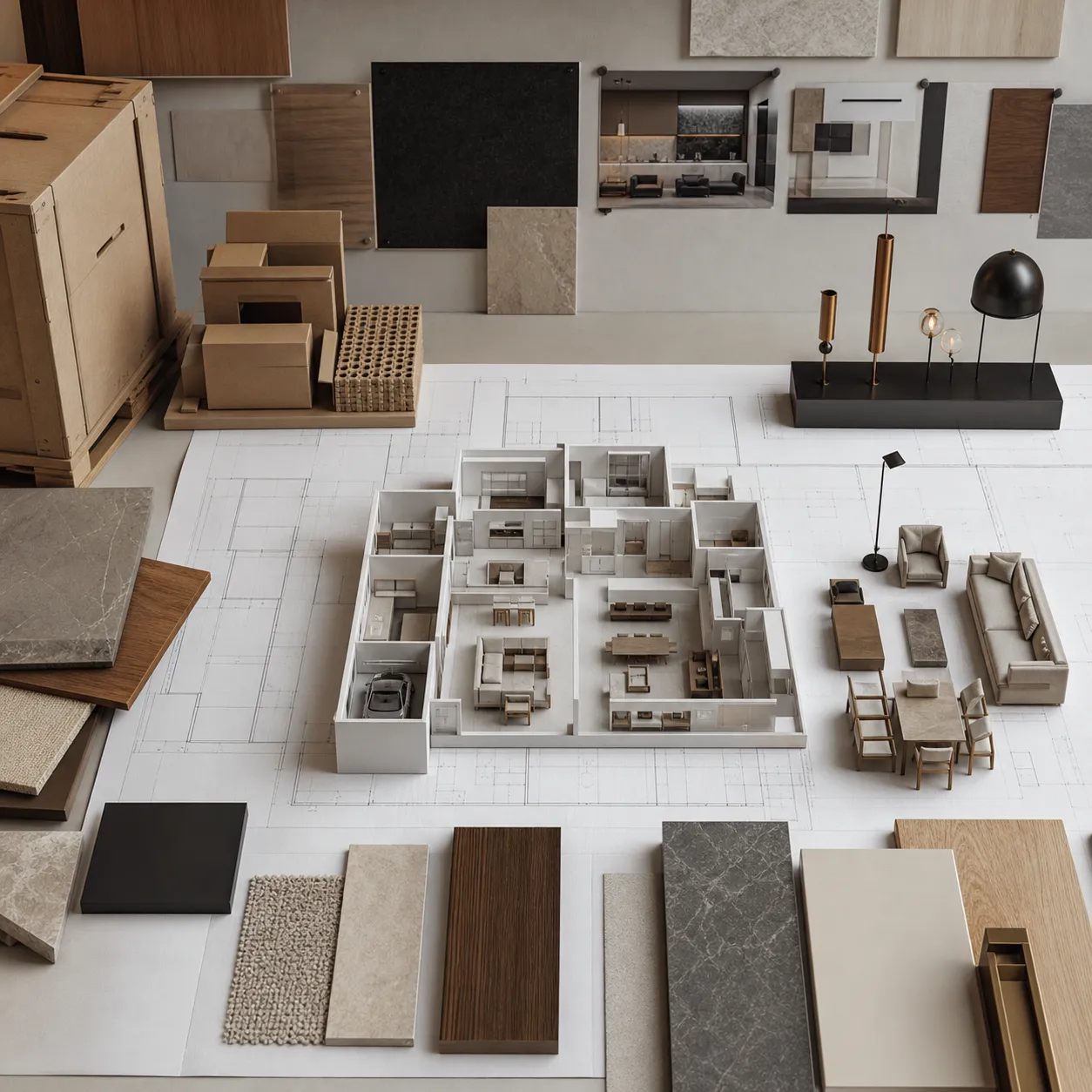
Implanter avant d’acheter
Hoolor est l’outil 3D de MWL Group accessible dans un navigateur. Il permet de construire un espace, placer le mobilier, comparer des matières, organiser des zones fonctionnelles et changer de point de vue. Il rend visibles les premières décisions tout en laissant les relevés, le CAD, les vérifications techniques et les documents de fabrication dans leur processus professionnel. Hoolor est gratuit et l’inscription inclut des crédits gratuits.
Espace gratuit dans le navigateur
Rendez les premiers choix visibles en 3D et utilisez le résultat comme support de discussion, pas comme validation technique.
Construire ou ajuster l’espace et ses zones.
Placer le mobilier et comparer matières et vues.
Intégrer la direction retenue à un brief mesuré.
Hoolor sert à l’implantation et à l’exploration visuelle. Ce n’est ni un logiciel CAD, ni un contrôle d’ingénierie, ni un relevé, et il ne génère pas automatiquement de plans techniques, plans d’atelier ou documents de chantier.
Une limite claire entre exploration et technique rend la direction visuelle utile à l’achat.
Créer l’espace, déplacer le mobilier, comparer des matières, organiser les fonctions et contrôler plusieurs vues.
Joignez la direction retenue au plan, mesures, quantités, budget et conditions de livraison ; MWL séparera le prêt-à-sourcer du reste.
L’achat réel dépend aussi des mesures du site, spécifications, validations, contrôles, emballages et responsabilités de livraison.
Propriétaires comparant des pièces, designers préparant un échange initial, équipes tertiaires ou hôtelières construisant leur nomenclature.
La valeur n’est pas une image seule, mais une discussion plus précise sur l’espace, le mobilier, les matières et les inconnues.
Oui. Le navigateur permet d’explorer pièce, mobilier, matières, zones et vues, puis de passer au brief MWL si le projet doit être chiffré.
Non. Hoolor sert à l’exploration initiale ; relevés, plans techniques et documents de fabrication restent des étapes distinctes.
Non. L’implantation communique une direction mais ne remplace pas mesures vérifiées, coordination technique, plans d’atelier, plans de pose, spécifications et BOQ chiffré.
Envoyez plan ou mesures, captures de l’implantation retenue, pièces, quantités, matières, destination, budget et calendrier.
Même avec des dimensions incomplètes, données confirmées et hypothèses peuvent être séparées.